Для чего нужна цифровая визитка
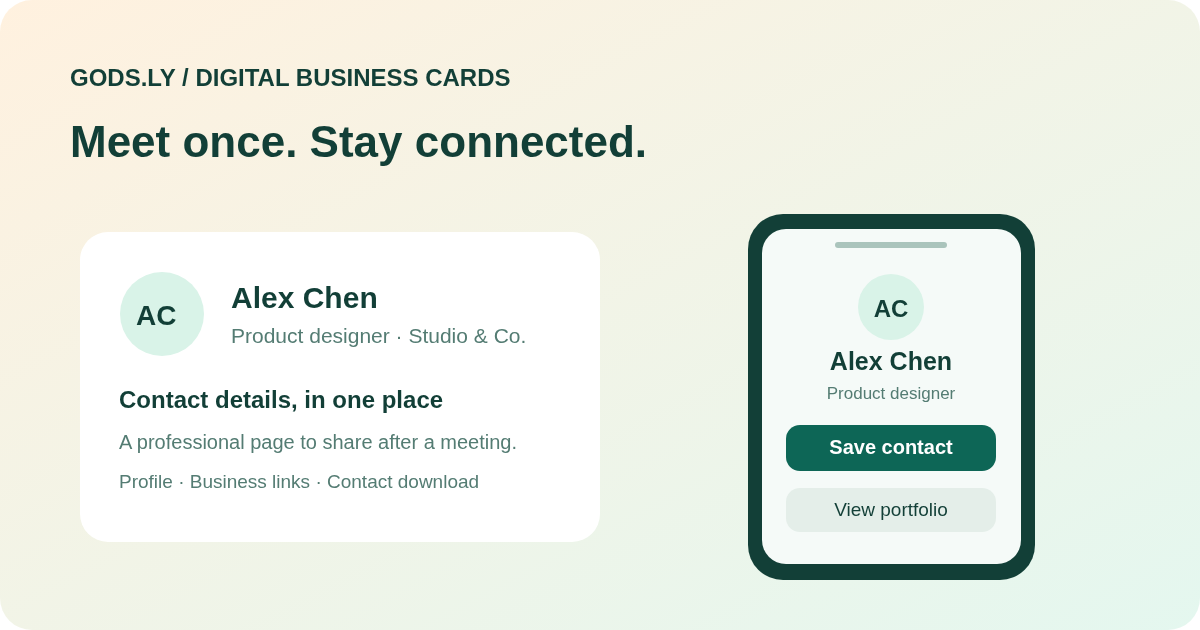
Цифровая визитка — это публичная страница с профессиональными контактами и полезными ссылками. Её адрес можно отправить в сообщении, подписи письма, после встречи или через QR-код. Получатель открывает страницу вместо чтения всей информации с бумажной карточки.
Страница и скачанный контакт решают разные задачи. Страница может обновляться после публикации. Скачанный контакт — это сохранённый на устройстве снимок данных, который не синхронизируется автоматически с последующими изменениями профиля.
Начните с полезной клиенту информации
Укажите понятные имя, должность, компанию и короткое описание. Добавьте узнаваемое изображение и только те каналы связи, которые готовы сделать публичными. Посетитель должен быстро понять, кто вы и какое действие доступно.
В первую очередь добавляйте рабочую почту, подходящий телефон, сайт, портфолио или страницу записи. Не публикуйте домашний адрес или личный номер только потому, что для них есть поле. Публичную визитку могут открыть не только первые получатели.
Создание и публикация в Gods.ly
В рабочем пространстве откройте Business Cards, создайте карточку, выберите шаблон и заполните контакты. Проверьте доступные в редакторе предпросмотры телефона, планшета и компьютера. Перед сохранением и публикацией проверьте публичный адрес и видимые ссылки.
Доступность шаблонов, собственных доменов и лимиты определяются текущим пакетом и конфигурацией. Предпросмотр полезен для дизайна, но не заменяет проверку опубликованной страницы от имени посетителя.
Проверьте сохранение контакта
Откройте публичную визитку в чистом браузере на телефоне и компьютере. Попробуйте основные действия и скачайте контакт. Проверьте поля имени, компании, почты, телефона и сайта до широкого распространения.
Контактные приложения могут по-разному обрабатывать поля vCard. Иногда получатель сначала видит экран импорта. Открытие страницы не означает автоматическое добавление контакта на каждом устройстве.
Используйте QR-код в подходящем месте
QR-код помогает открыть визитку с бейджа, презентации, стойки или печатного материала. Обеспечьте видимость, достаточный контраст и короткий адрес для ручного ввода. Проверяйте экспортированный файл в реальном размере.
Обычно QR-код открывает страницу, после чего посетитель выбирает сохранение контакта или переход по ссылке. NFC-аксессуар для распространения ссылки или QR-кода не требуется; совместимость оборудования и сторонние аксессуары — отдельный вопрос.
Сохраняйте согласованность командных карточек
Согласуйте название компании, фирменные материалы, контактные поля и допустимые ссылки. Используйте единое оформление с точными данными каждого человека. Перед организацией совместного редактирования проверьте доступные инструменты Team Cards и Brand Kit.
При смене должности или уходе сотрудника осознанно обновите или снимите с публикации его карточку. Не подменяйте прежнюю страницу посторонним человеком без учёта ожиданий получателей. Поддерживайте доступ к аккаунту организации и владение доменом.
Не преувеличивайте значение статистики
Посещения профиля не доказывают сохранение контакта, квалификацию лида или оплату. Отдельно проверяйте реальные ответы, записи и отправленные формы.
Не собирайте больше личных данных, чем требуется для последующей связи. При добавлении формы или записи ясно объясняйте цель и предоставляйте соответствующую информацию о конфиденциальности. Страница контактов не должна скрывать посторонний сбор данных.
Проверка перед публикацией
Проверьте публичные данные, основное действие, изображение, назначения ссылок, QR-файл и скачанный контакт. После публикации откройте реальную страницу и поддерживайте сведения актуальными. После снятия с публикации публичный адрес должен перестать показывать этот профиль.
Сравните текущие пакеты с необходимым количеством карточек, участников и настройками бренда. Начните с небольшого набора профилей и расширяйте его после проверки надёжного обмена контактами.